先界定吸附校准边界:哪些聊天入口与设备必须进入今日清单
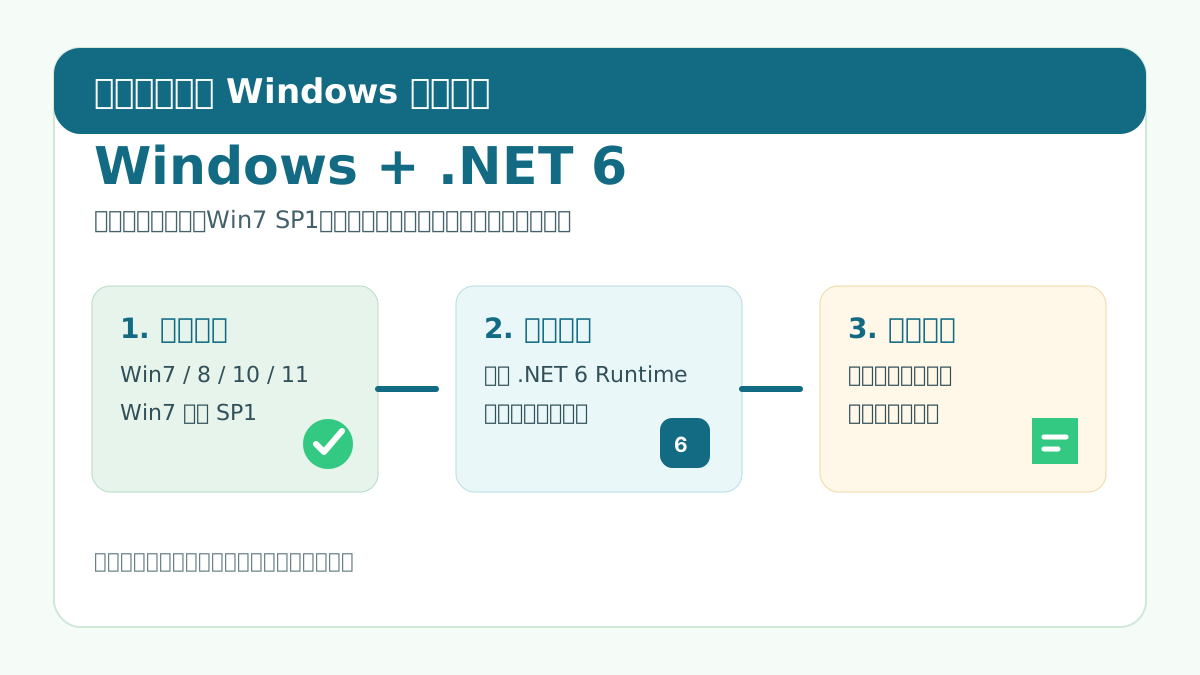
在进行 PoSend 易歪歪单机版的聊天窗口吸附校准前,首要任务是明确本次操作覆盖的范围。客服工作往往涉及多个聊天入口,如微信 PC 版、个人 QQ、TIM、千牛工作台、抖店客服后台以及京东客服系统。并非所有入口都需要在同一时间进行校准,应根据当前班次的接待任务列出优先级清单。
同时,需确认执行校准的设备环境。PoSend 易歪歪单机版是一款面向 Windows 桌面客服聊天场景的软件,因此校准工作应在 Windows 操作系统下进行。对于使用 macOS 或移动设备的场景,不在本次吸附校准的讨论范围内。此外,还需检查每台目标设备是否已安装 .NET 6 运行环境,这是软件正常启动和运行的基础依赖。若环境缺失,吸附功能将无法生效,后续的所有校准步骤也将失去意义。
- 列出当前班次需接待的聊天入口(微信/QQ/千牛/抖店/京东/Telegram/Chrome)。
- 确认每台设备的操作系统版本为 Windows,且已安装 .NET 6 运行环境。
- 排除非 Windows 桌面环境或移动端聊天入口,聚焦桌面端实操。
窗口识别原理核对:理解软件如何定位当前聊天窗口
PoSend 易歪歪单机版的核心能力之一是能够识别当前聊天窗口,并吸附在聊天窗口旁边。这一功能的实现依赖于软件对 Windows 窗口句柄、类名以及焦点状态的监测。当用户在某个聊天软件中点击输入框或切换会话时,该窗口会成为“活动窗口”,软件通过捕捉这一状态变化来确定吸附目标。
理解这一原理有助于用户在实际操作中避免常见误区。例如,如果聊天窗口被其他应用程序完全遮挡,或者处于最小化状态,软件可能无法准确获取其窗口信息,从而导致吸附失败。因此,在校准过程中,保持聊天窗口的可见性和活跃状态是至关重要的前提。官方页面说明指出,软件可以识别当前聊天窗口,便于一键发送和快速回复,这要求用户在使用过程中保持窗口的交互活性。
- 确认软件通过窗口类名与焦点状态识别当前活跃聊天窗口。
- 理解“活动窗口”概念,确保目标聊天窗口处于前台且未被遮挡。
- 不推测未公开的识别算法细节,仅依据官方披露的功能描述进行操作。
吸附触发条件检查:确保软件能正确吸附到聊天窗口旁边
吸附功能的成功触发需要满足一系列前置条件。首先,聊天窗口必须处于可见状态,不能被其他窗口完全覆盖,也不能处于最小化模式。其次,软件本身需要具备足够的系统权限来读取窗口信息。在某些情况下,特别是当聊天软件以管理员权限运行时,PoSend 易歪歪单机版也需要以相同的权限级别启动,否则可能因权限不足而无法识别窗口。
此外,软件的运行状态也需保持正常。用户应检查任务栏中是否有 PoSend 的图标,确认软件已在后台运行。如果软件未启动或已崩溃,吸附功能自然无法工作。在校准开始前,建议重启软件并确保其处于最新稳定版本,以排除因版本过旧导致的兼容性问题。
- 确认聊天窗口处于可见状态且未被最小化或完全遮挡。
- 检查软件是否以管理员权限运行,特别是在部分平台窗口需要提权识别时。
- 确认 PoSend 软件已在后台正常运行,无崩溃或挂起现象。
微信场景吸附校准:从窗口识别到一键发送的完整验证
微信 PC 版是客服常用的聊天工具之一。在校准微信场景时,首先打开微信 PC 版并进入一个真实的聊天会话。确保鼠标点击聊天输入框,使该窗口获得焦点。此时,观察 PoSend 易歪歪单机版的面板是否自动出现在聊天窗口的边缘。如果面板未出现,尝试轻微移动聊天窗口位置,或重新点击输入框以触发焦点事件。
一旦面板成功吸附,进行一键发送测试。在 PoSend 面板中选择一条预设话术,点击发送按钮,观察消息是否准确填入微信聊天输入框或直接发送。此步骤验证了吸附后的数据交互链路是否畅通。需注意,微信版本的更新可能会改变窗口类名,若发现吸附失效,应关注官方更新说明或重新进行校准。
- 打开微信 PC 版并进入一个真实聊天会话,确认窗口获得焦点。
- 触发吸附后验证软件面板是否紧贴聊天窗口边缘且可点击话术发送。
- 测试一键发送功能,确认消息能准确填入或发送至微信聊天窗口。
QQ 场景吸附校准:区分个人 QQ 与 TIM 的窗口差异
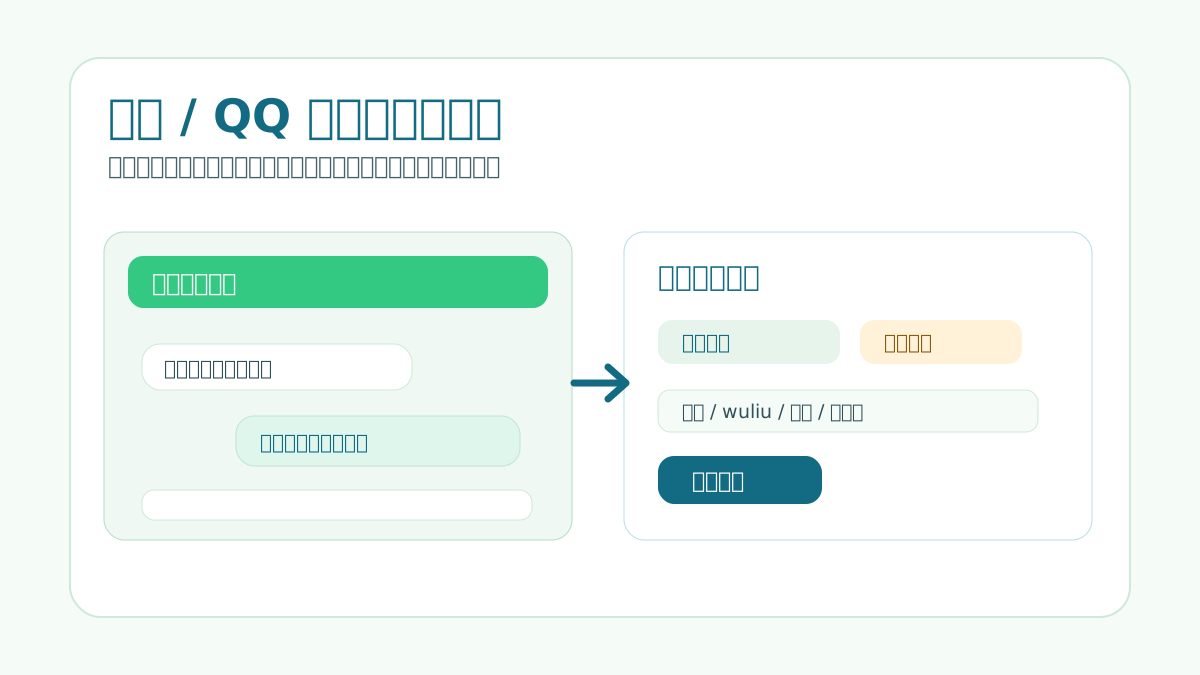
QQ 和个人版 TIM 虽然同属腾讯系产品,但其窗口架构可能存在差异。在校准时,需分别对两者进行测试。首先打开个人 QQ 的聊天窗口,激活焦点,观察 PoSend 面板的吸附情况。然后关闭 QQ,打开 TIM 重复相同操作。记录两者在吸附位置、响应速度上的异同。
部分用户反馈在 TIM 中吸附面板可能出现偏移或延迟,这通常与 TIM 的窗口渲染机制有关。若遇到此类问题,可尝试调整 PoSend 的设置或重新登录 TIM。确保在两款客户端中,吸附面板均能正确显示并响应点击操作,是实现多平台统一高效回复的关键。
- 分别打开 QQ 与 TIM 的聊天窗口,验证软件能否独立识别两者。
- 确认吸附面板在两款客户端中均能正确显示并响应点击。
- 注意 TIM 与 QQ 的窗口架构差异,必要时分别调整设置。
千牛与抖店场景吸附校准:电商客服窗口的特殊适配
电商客服场景较为特殊,千牛和抖店客服后台多为网页端嵌入或定制客户端。在校准时,打开千牛或抖店客服工作台,进入具体的买家聊天界面。确保聊天输入框获得焦点,观察 PoSend 面板是否能识别并吸附。由于电商后台的窗口结构复杂,有时软件可能将整个浏览器窗口或客户端主窗口识别为目标,而非具体的聊天子窗口。
若出现识别偏差,尝试点击聊天区域内的不同元素,如消息列表或输入框,以引导软件精确定位。验证吸附面板是否能识别电商后台的聊天输入框并正确发送话术,是确保电商客服工作效率的核心。若多次尝试仍无法精准吸附,可能需要联系官方技术支持或查看最新的兼容性列表。
- 打开千牛或抖店客服工作台并进入聊天界面,确认窗口获得焦点。
- 验证吸附面板是否能识别电商后台的聊天输入框并正确发送话术。
- 注意电商后台多为网页端或定制客户端,吸附兼容性需逐平台实测。
吸附后话术管理联动:用彩色标签与拼音搜索完成一键发送
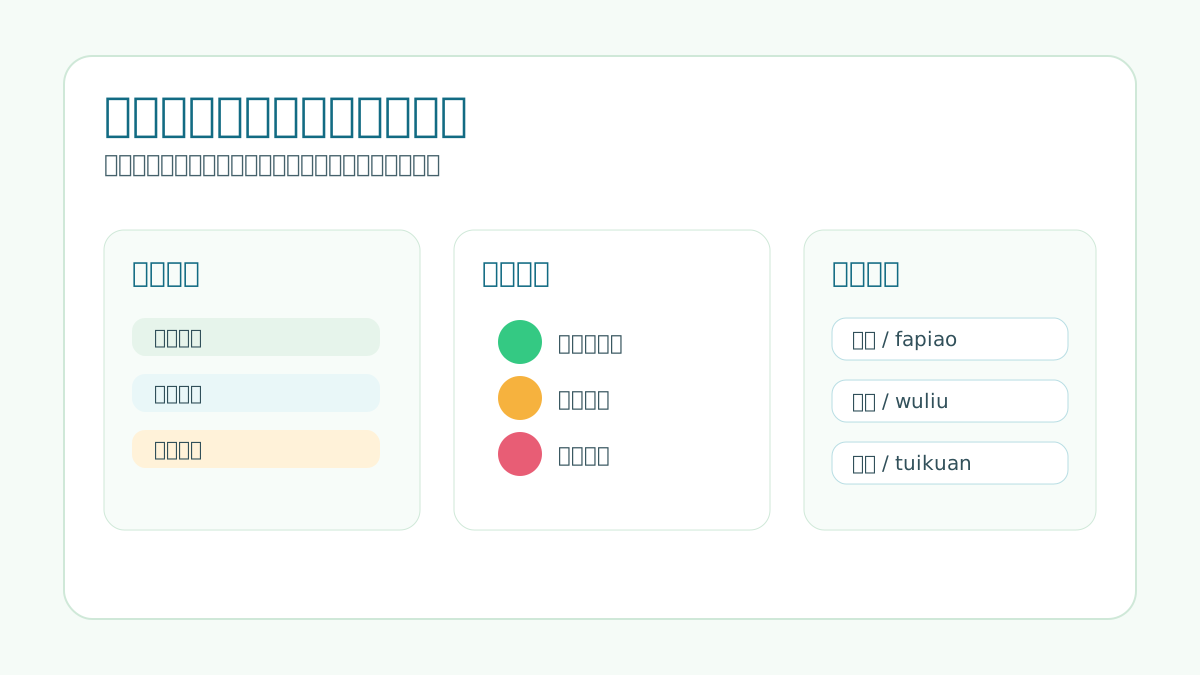
吸附成功只是第一步,高效的话术管理才是提升回复速度的关键。PoSend 易歪歪单机版提供了彩色标签、多关键词搜索和中文拼音搜索等功能。在校准吸附后,应立即测试这些功能与吸附面板的联动效果。
首先,使用彩色标签对话术进行分类,例如将问候语标记为绿色,售后问题标记为红色。在吸附面板中点击相应标签,验证是否只显示对应类别的话术。其次,尝试使用拼音首字母或多关键词搜索。例如,输入“fh”查找“发货”,或输入“退款 流程”查找相关话术。确认搜索结果的准确性,并点击话术测试一键发送功能。这一过程确保了在吸附状态下,用户能快速从海量话术中定位所需内容并即时发送。
- 使用彩色标签对话术进行分类(如:问候/售后/物流),验证标签筛选是否生效。
- 通过拼音首字母或多关键词搜索定位目标话术,确认点击后能一键发送到聊天窗口。
- 话术库需提前导入并保存,未保存的临时编辑内容可能丢失。
吸附失败排查清单:按症状定位原因并逐步修复
即使经过精心校准,吸附功能仍可能因各种原因失效。建立一套标准化的排查清单有助于快速恢复功能。首先,检查聊天窗口是否被其他窗口完全遮挡或处于非焦点状态。其次,尝试重启 PoSend 软件并重新打开聊天窗口,看吸附是否恢复。
若重启无效,检查软件版本是否为最新,以及 .NET 6 运行环境是否正常。有时,杀毒软件或防火墙可能拦截软件的窗口读取行为,尝试暂时禁用安全软件进行测试。若多次排查仍无法解决,应回到官方来源 posend.net 核对版本兼容性,或查看是否有已知的问题公告。避免自行修改系统注册表或底层设置,以免造成更大的系统不稳定。
- 检查聊天窗口是否被其他窗口完全遮挡或处于非焦点状态。
- 重启软件并重新打开聊天窗口,验证吸附是否恢复。
- 若多次重启仍无法吸附,应回到官方来源核对版本兼容性。
多设备交接场景下的吸附状态确认:确保换班时功能连续
在客服团队中,换班或多设备切换是常见场景。为确保工作连续性,需在新设备上快速完成吸附状态的确认。首先,在新设备上启动 PoSend 易歪歪单机版,并打开相同的聊天入口。验证吸附是否能自动恢复,或是否需要重新进行简单的校准操作。
其次,确认话术库已通过导入功能同步到新设备。PoSend 支持话术模板的导入导出,利用这一功能可避免在新设备上重复配置话术。若发现吸附行为在不同设备上存在差异,需逐台验证并记录特定设备的设置要求,形成内部知识库,以便后续快速部署。
- 在新设备上启动软件并打开相同聊天入口,验证吸附是否能自动恢复。
- 确认话术库已通过导入功能同步到新设备,避免重复配置。
- 不同设备的系统环境差异可能导致吸附行为不一致,需逐台验证。
吸附校准收尾:用一张最小化清单确认功能已就绪
完成所有校准步骤后,使用一张最小化清单进行最终确认。清单应包括:所有目标聊天入口均已通过吸附测试、一键发送功能正常、彩色标签与搜索功能响应准确、话术库已同步且最新。
将校准结果截图留痕,作为班次交接或问题追溯的依据。这不仅有助于个人工作复盘,也为团队提供了可参考的操作标准。记住,清单仅覆盖本次校准范围,后续聊天软件更新或系统升级可能影响吸附效果,需定期重新验证。通过持续的校准与维护,确保 PoSend 易歪歪单机版始终处于合适工作状态,为客服工作提供稳定支持。
- 确认所有目标聊天入口均已通过吸附测试且可一键发送。
- 将校准结果截图留痕,作为班次交接或问题追溯的依据。
- 清单仅覆盖本次校准范围,后续聊天软件更新需重新验证。